使用 WinFsp 和 Rclone 实现 Windows 和 Linux 文件共享
Table of Contents
使用 WinFsp 和 Rclone 实现 Windows 和 Linux 文件共享
最近写实验报告等文档工作经常需要在 Windows 笔记本和实验室 Linux 主机交换文件(主要是截图),今天终于受不了敲 scp 命令了,所以探索了一个用 WinFsp 和 Rclone 实现两个系统间文件共享的方案。这下远程 Linux 裸机开发的文件共享的问题彻底解决了,WSL 崩的频率已经让人无法使用了……
前置条件
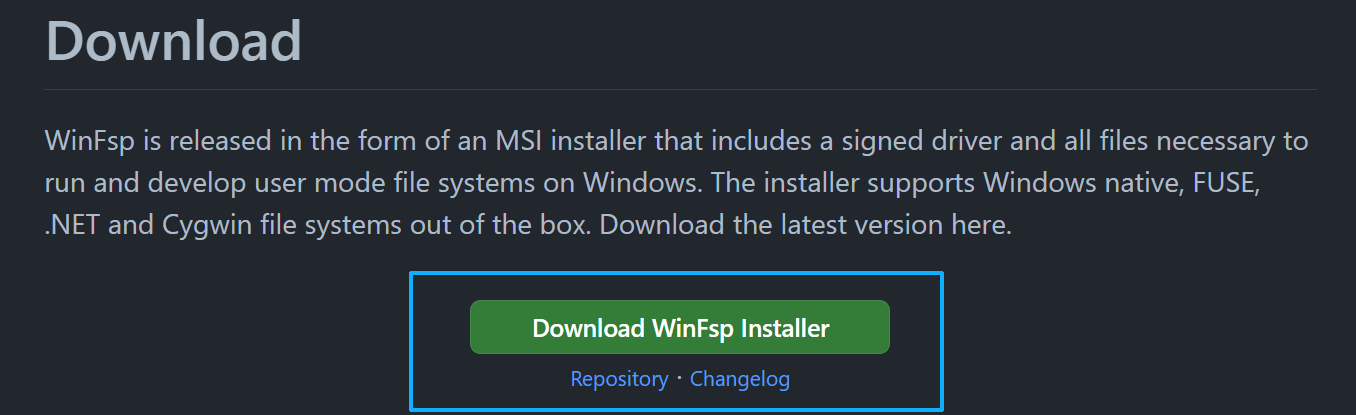
请自行选择合适版本下载
- 确保两台机器之间能够建立 SSH 连接
配置 SSH 隧道与端口转发
编辑 Windows 下的 ~/.ssh/config 文件。在目标节点的配置中,将本地端口(如 2222)转发到远端的 22 端口,这样可以将读写文件的请求通过 SSH 隧道转发到远程主机
示例配置:
# 目标节点
Host Lab
  Hostname xxx
  User your_user_name

  # 将本地 2222 端口流量转发至远端 22 端口
  LocalForward 2222 127.0.0.1:22

  ServerAliveInterval 60
  ServerAliveCountMax 3
配置 Rclone
在 Rclone 程序同级目录下创建配置文件 rclone.conf。配置 Rclone 直接挂载本地暴露出的 2222 端口(建立 SSH 连接之后,访问本地 2222 端口即通过 SSH 访问远程主机)
[lab]
type = sftp
host = 127.0.0.1
port = 2222
user = your_user_name
key_file = path/to/your/identity/file
shell_type = unix
md5sum_command = md5sum
sha1sum_command = sha1sum
编写静默挂载脚本
创建 PowerShell 脚本 Mount-Lab.ps1(名字什么的随便啦)。该脚本负责清理历史进程、建立后台隧道,并执行挂载命令。
# E:\apps\rclone\Mount-Lab.ps1

# 清理可能残留的挂载进程
Stop-Process -Name "rclone" -Force -ErrorAction SilentlyContinue

# 启动 SSH 隧道
Start-Process -FilePath "ssh.exe" -ArgumentList "-N lab" -WindowStyle Hidden

# 等待隧道建立
Start-Sleep -Seconds 3

$mount_point = "E:\remote\lab"
$parent_dir = Split-Path $mount_point -Parent
$cache_dir = "E:\apps\rclone\cache"                 # 缓存目录
$rclone_exe = "E:\apps\rclone\rclone.exe"
$config_path = "E:\apps\rclone\rclone.conf"

# 注意 mount 命令后的 lab 要与 rclone.conf 里定义的名称保持一致。
# 只挂载自己的用户目录最好,以免手残删掉根目录
$rclone_args = @(
    "mount", "lab:/home/eliza", """$mount_point""",
    "--config", """$config_path""",
    "--vfs-cache-mode", "full",
    "--cache-dir", """$cache_dir""",
    "--vfs-cache-max-size", "10G",
    "--vfs-cache-max-age", "24h",
    "--dir-cache-time", "15s",
    "--vfs-read-chunk-size", "16M",
    "-o", "ThreadCount=16"
)

if (!(Test-Path $parent_dir)) {
    New-Item -ItemType Directory -Force -Path $parent_dir | Out-Null
}
if (Test-Path $mount_point) {
    Remove-Item -Path $mount_point -Force -Recurse
}

# 执行挂载
Start-Process -FilePath $rclone_exe -ArgumentList $rclone_args -WindowStyle Hidden
--vfs-cache-mode full指 WinFsp 拦截的读写请求会先被 Rclone 缓存到 Windows 的本地临时目录,待文件句柄关闭后,再异步同步到远程主机.在读取时,远程数据会以数据块为单位下载到本地并驻留,后续读会命中本地磁盘--dir-cache-time 15s目录结构缓存设为 15s,确保远程主机进行文件的增删时 Windows 能够快速更新。不设成更短的时间区间是因为,目录结构同步的请求延迟高,越短性能开销越大
起初我的挂载点是一个全局的盘符 E:\,日常使用中发现资源管理器会经常卡顿,浏览器文件选择会直接卡死,网络 I/O 性能开销过大。于是更改挂载点为一个普通目录,并启用缓存目录,不再出现卡顿情况
配置系统开机静默自启
利用 Windows 任务计划程序实现登录后自动挂载:
- 按下
Win+R输入taskschd.msc启动任务计划程序,点击右侧的 创建任务
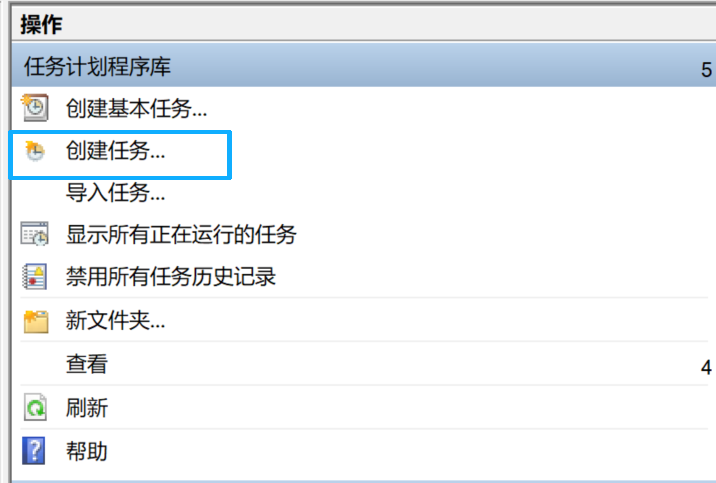
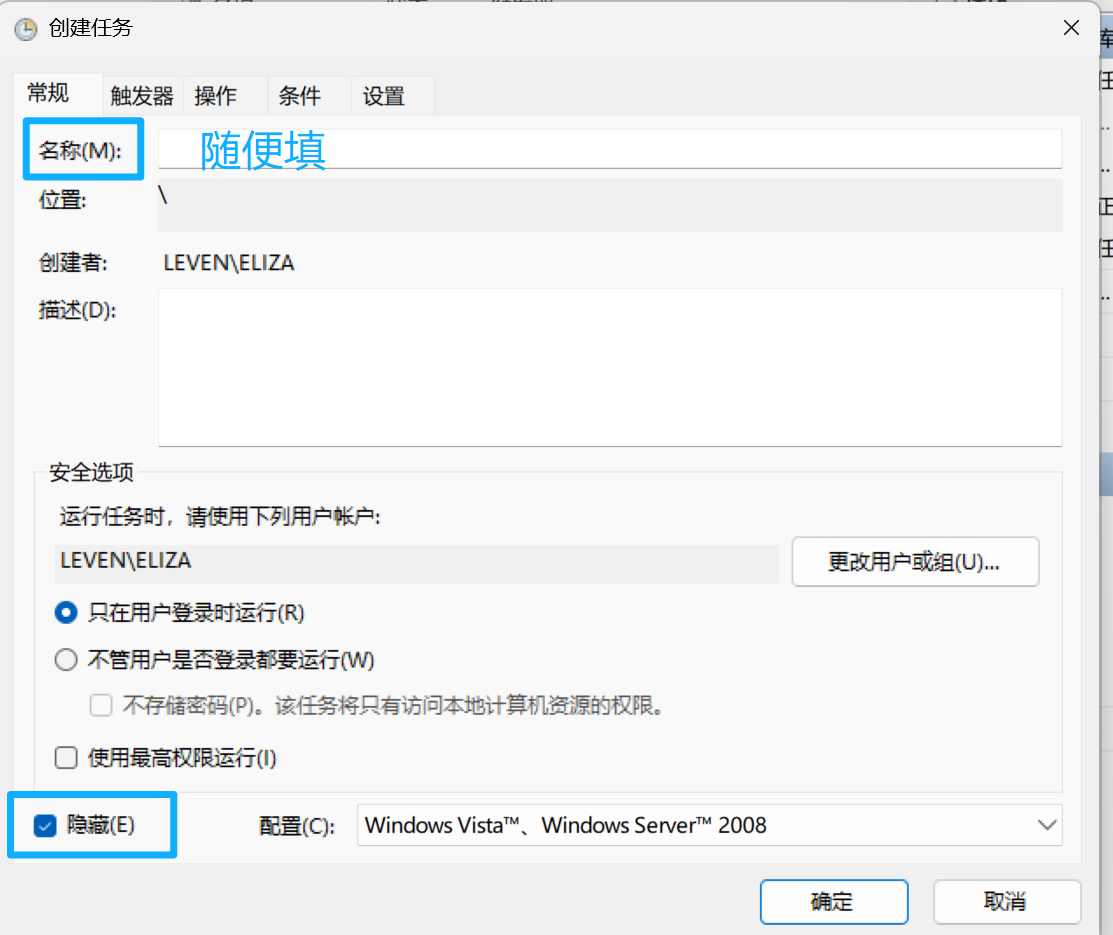
- 常规 标签页:勾选底部的 隐藏
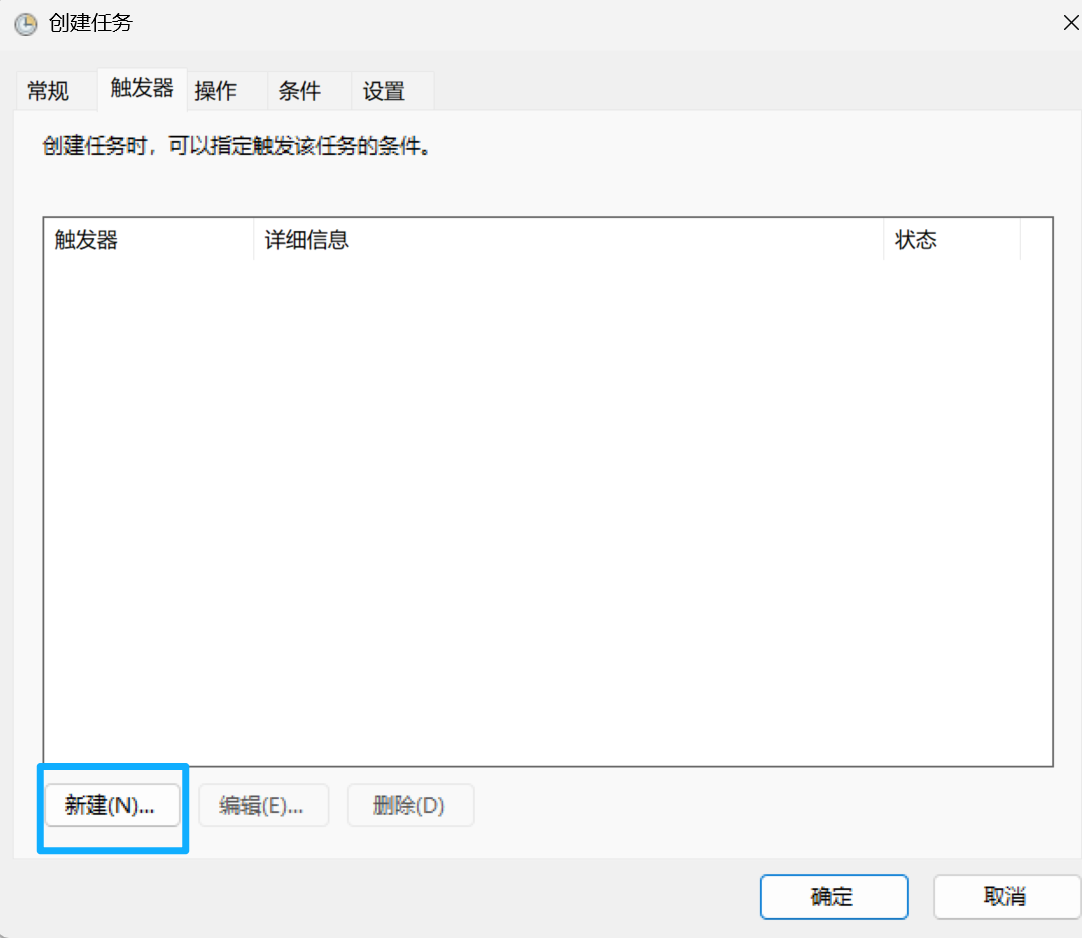
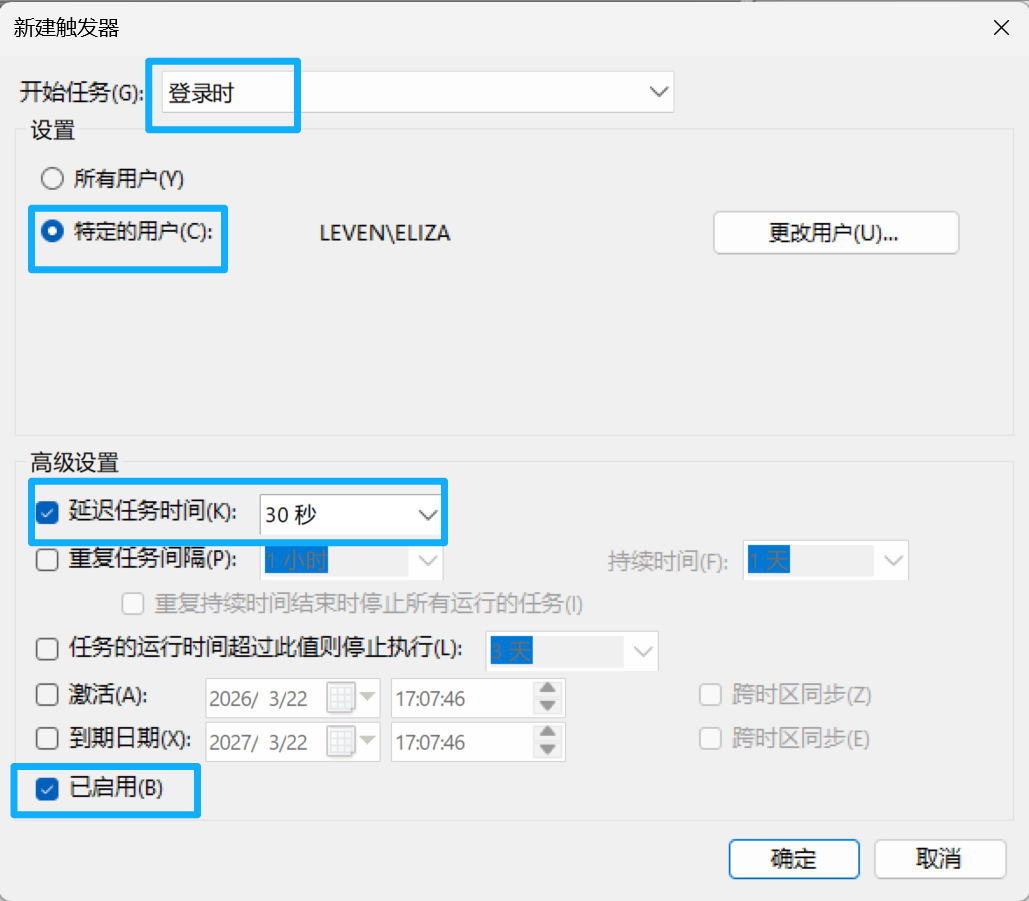
- 触发器 标签页:新建触发器,开始任务选择 登录时,勾选 延迟任务时间 并输入
30 秒(这是为了确保系统底层网络栈已完全初始化)
- 操作 标签页:新建操作,程序填入
powershell.exe,参数填入:-WindowStyle Hidden -ExecutionPolicy Bypass -File "E:\apps\rclone\Mount-Lab.ps1"
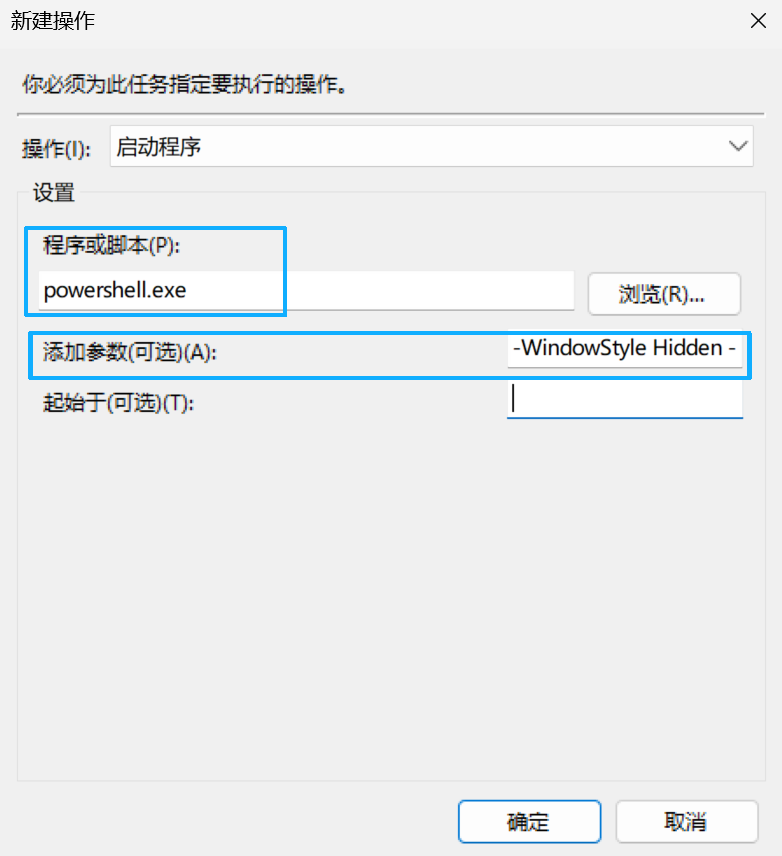
注意 -File 参数后要换成脚本所在的正确路径
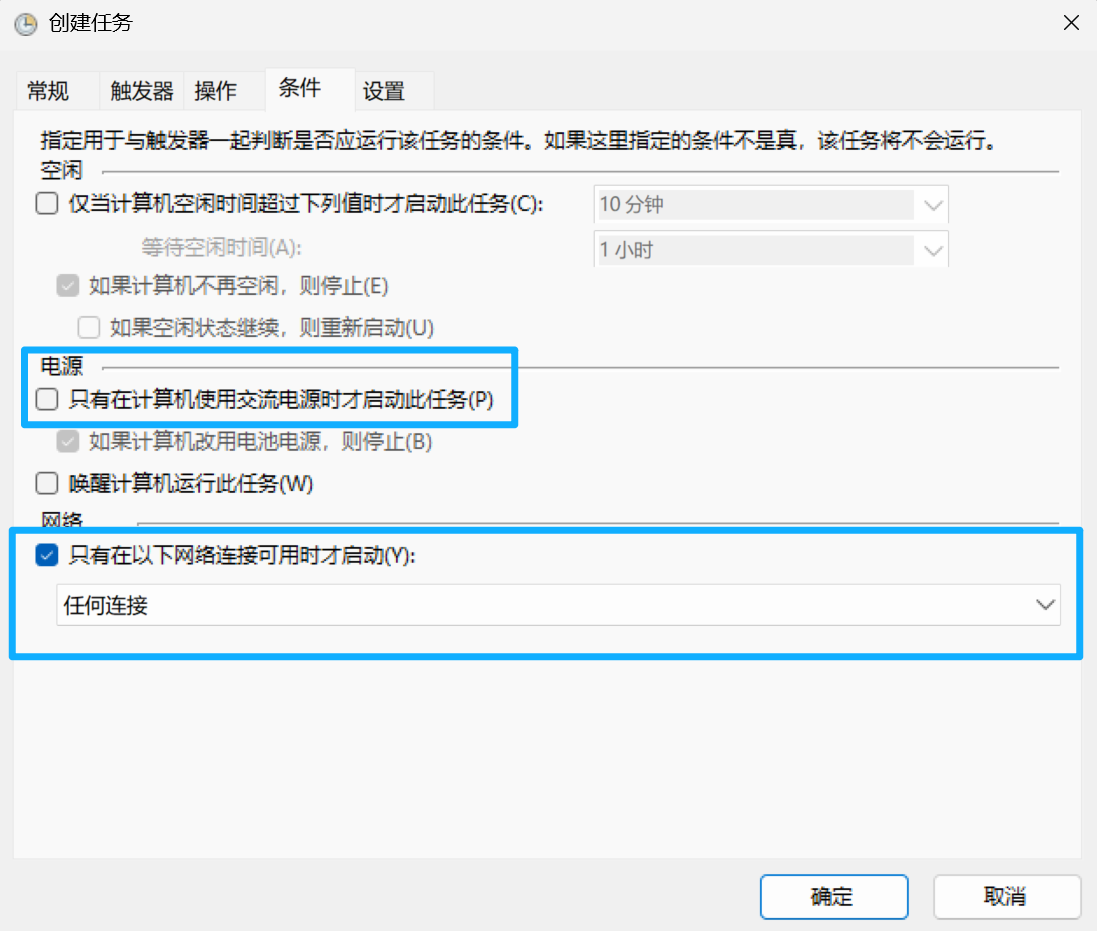
- 条件 标签页:取消勾选“只有在计算机使用交流电源时才启动此任务”,勾选“只有在以下网络连接可用时才启动”,选择“任何连接”
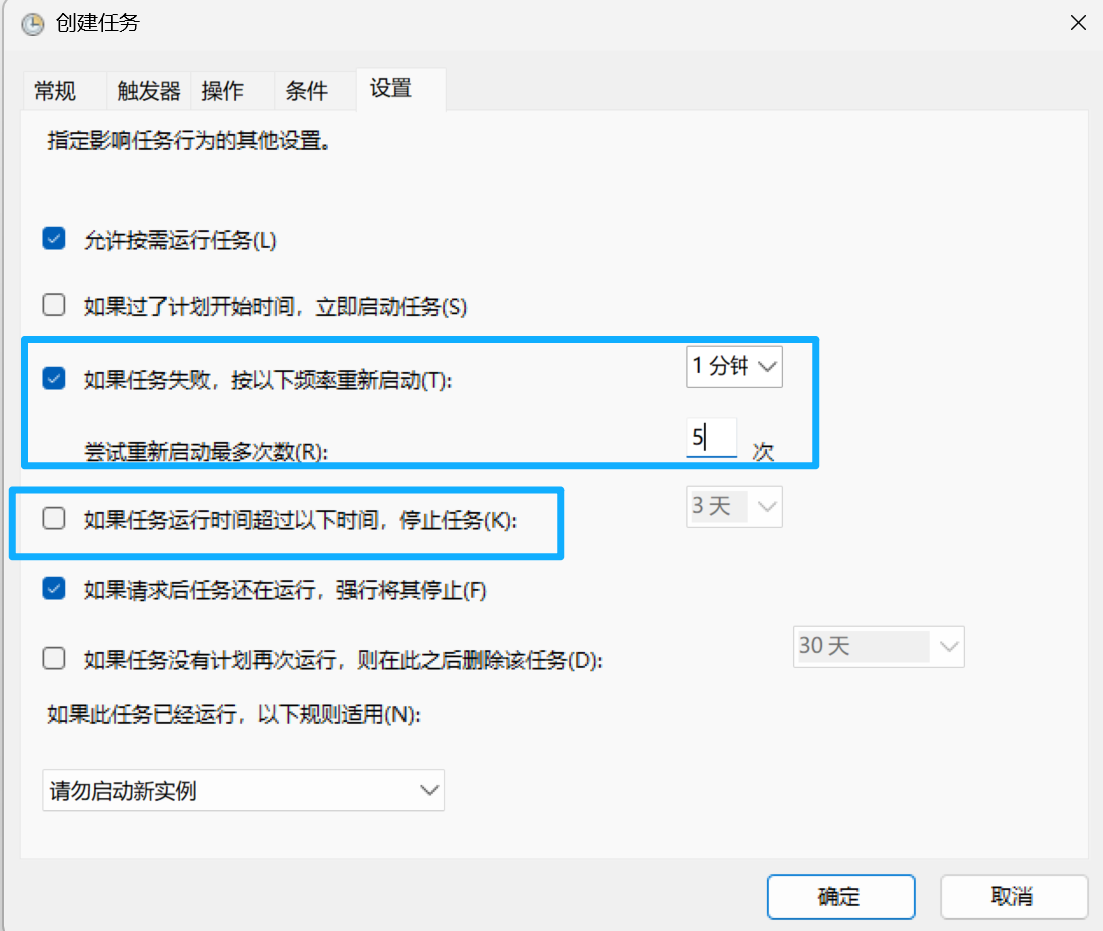
- 设置 标签页:取消勾选“如果任务运行时间超过以下时间,停止任务”,勾选“如果任务失败,按以下频率重新启动”(每一分钟,五次)
保存设置并重启系统。登录后等待 30 秒,就可以在资源管理器中会出现映射好的 Z: 盘啦