白嫖 Copilot-Pro 指北
目录
以下仅为个人经验分享,可能具有时效性和特殊性,旨在提高读者申请时的通过率,不保证一定能通过。如果文章有问题欢迎评论留言或者给我发邮件:elizabeththhh@gmail.com
一、 GitHub 账号准备 #
访问 GitHub 需要科学上网,具体方法请自行搜索
如果你没有 GitHub 账号,请前往 GitHub 注册一个账号。注册时使用教育邮箱(
edu.cn后缀)如果你已经有了 GitHub 账号,请确保你添加了并验证了教育邮箱 GitHub邮箱设置

最后教育邮箱旁要出现Verified标签
账号信息设置(最关键的一步!) 笔者因为账号设置的问题申请失败了二十次(特别鸣谢 GitHub 的优秀审核系统),折腾了好几个小时,包括但不限于拿着录取通知书对着电脑屏幕手舞足蹈,将自己的中文/英文姓名各种排列组合填进账号信息……终于在即将崩溃的时候灵机一动成功了。
好的闲话少叙(咳咳)
- 第一步,将自己的名字扔进微软翻译(我猜是因为 GitHub 是微软家的,识别证明文件用的也是自家翻译。笔者最后福至心灵把名字换成了这个翻译才通过了)
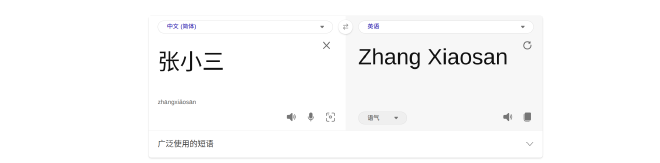
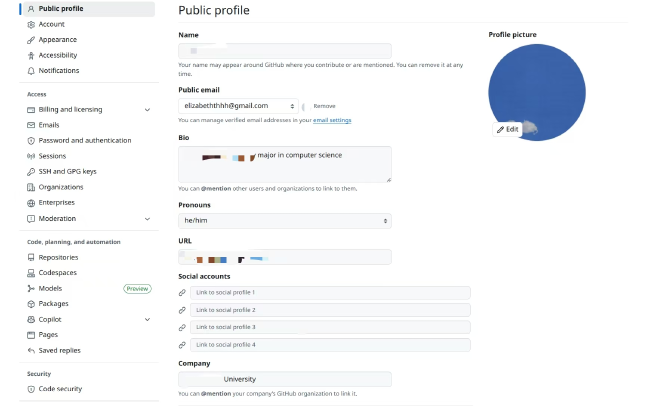
- 第二步,将翻译的结果复制到 GitHub 个人档案的 Name 栏下,然后在 Bio 一栏填入“xx University major in ……”, URL 填入学校的官方网址, Company 填入学校的官方英文名称, Location 填写学校地址即可
- 第三步,在 Payment infomation 页面填写资料 注意:将刚才翻译好的名字,空格前的内容填入First Name,空格后的内容填进Last Name(不要管姓氏名字的语义问题,填就对了)。例如张小三翻译成Zhang Xiaosan,按图中的填就好。剩余内容如实填写即可。
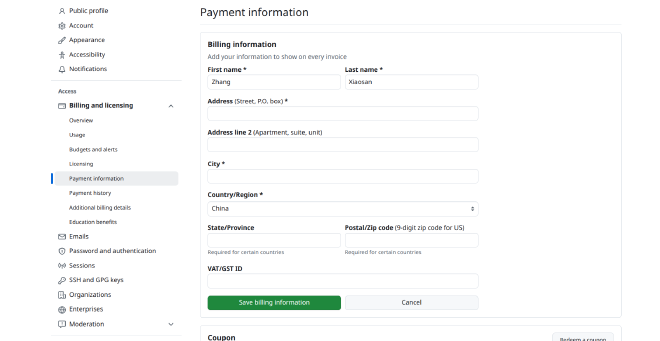


最后,申请成功之后,上述信息都可以自行更改。不用担心实名上网。
开启2FA认证
- 前往密码和验证开启 2FA 认证
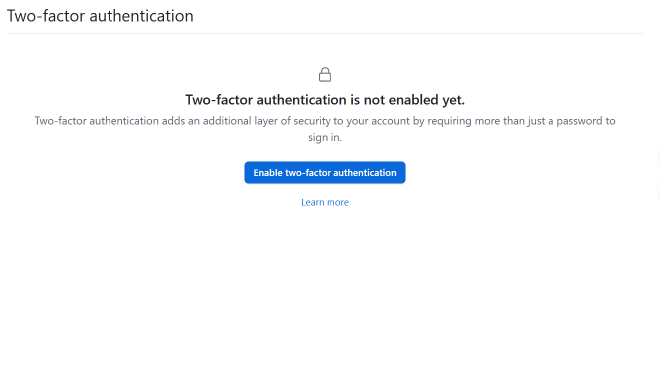
- 点击 Enable two-factor authentication 进入以下界面
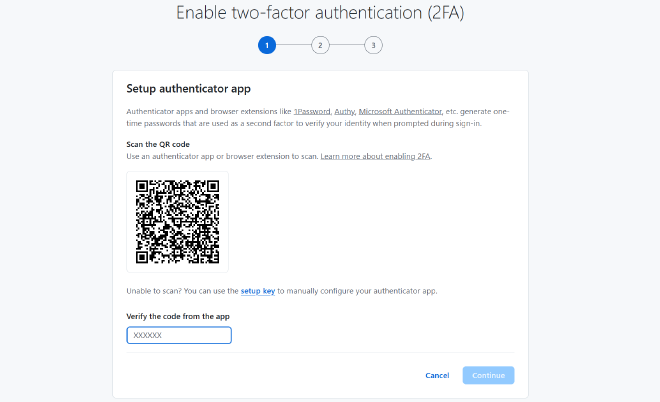
微信小程序搜索 数盾OTP(或使用其它认证软件也可以) 扫描界面中的二维码,输入验证码即可
输入验证码之后,会进入流程2
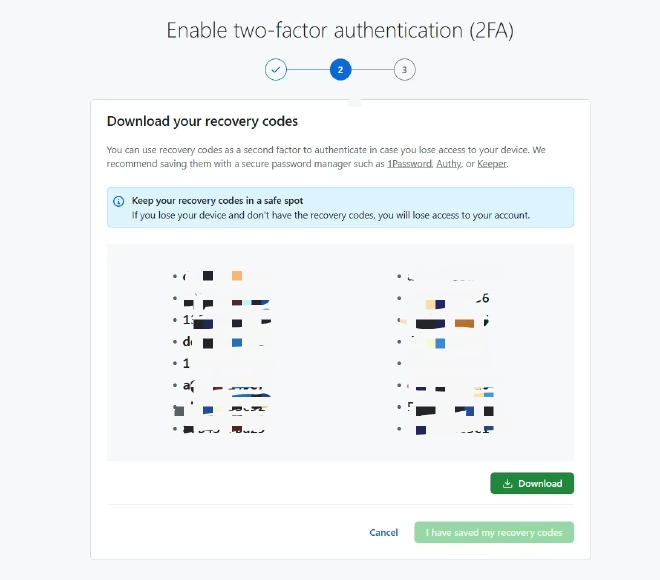
点击右下角 Download 把恢复码下载并保存好。(这个是当认证软件失效时的备用验证方式,一旦丢失将会无法验证,务必好好保存!)再点击 I have saved my recovery codes即可
- 进入流程3,如果电脑有 Windows Hello 人脸识别或者指纹识别模块可以点击图中的 Add a passkey 方便以后登录
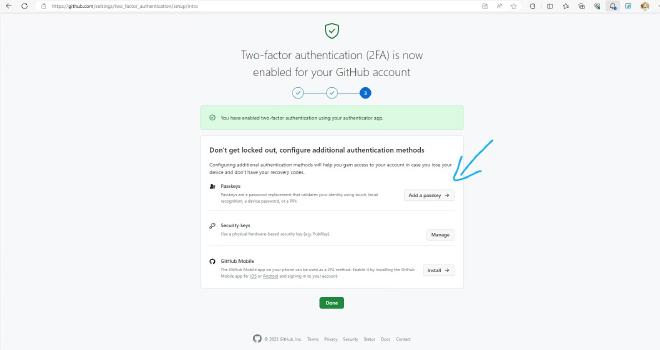


账号设置完成🎉
注意:账号信息设置完成之后请在所有设备退出 GitHub 然后再重新登录,从而更新信息
二、准备申请证明资料 #
GitHub提供的证明手段有:
- Dated school ID - Good (注明日期的学号 —— 证明效力强)
- Dated official/unofficial transcript (注明日期的成绩单 —— 证明效力一般)
- Dated enrollment letter or school letter head (注明日期的录取通知书或学校信头 —— 证明效力一般)
笔者自己试验过录取通知书,在学证明,成绩单。最后得出的结论是,为了提高通过率文件需要:
- 有学校 Logo 和英文名称(如果只是书法体大学名可能无法被识别或准确翻译)
- 包含自己的姓名和学号(学号可以提高通过率,没有学号的文件也可以试试),注有日期且没有被公章遮挡
- 信息量少,简洁(为了让上面的信息更显眼更易于识别)
笔者能找到的最符合上面条件的证明文件是学校开出的在学证明

三、申请教育优惠 #
注意:如果你的证明材料是电子版或电脑没有摄像头,请用手机登录 GitHub 完成下列操作(有拍照操作)。笔者这里推荐使用手机
前往教育优惠申请页面

点击 Start an application 开始认证
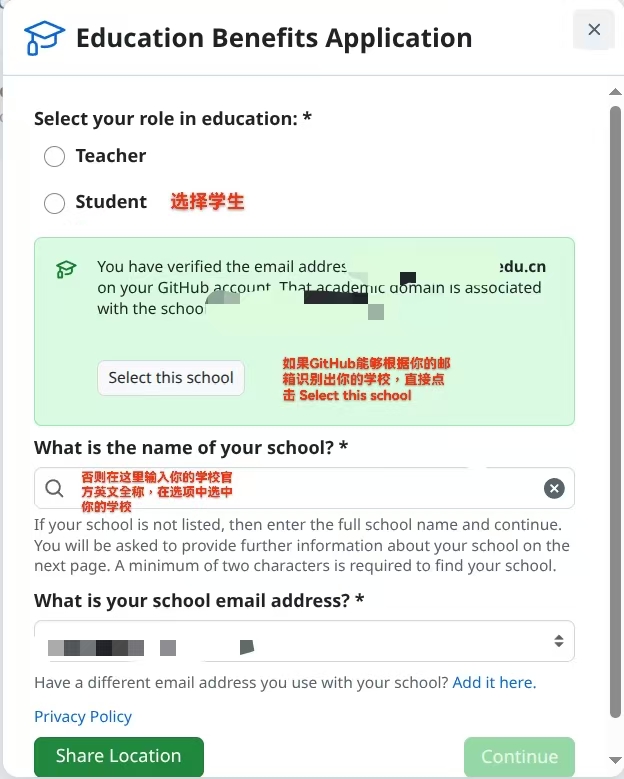
如果没有列出你的学校,也请输入你的学校官方英文全称
位置分享
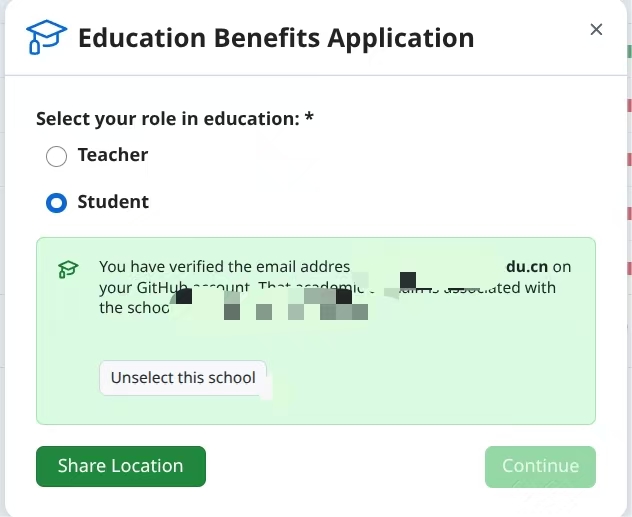
注意:点击 Share location 前请关闭科学上网**,分享完之后再开,然后点击 Continue
上传文件
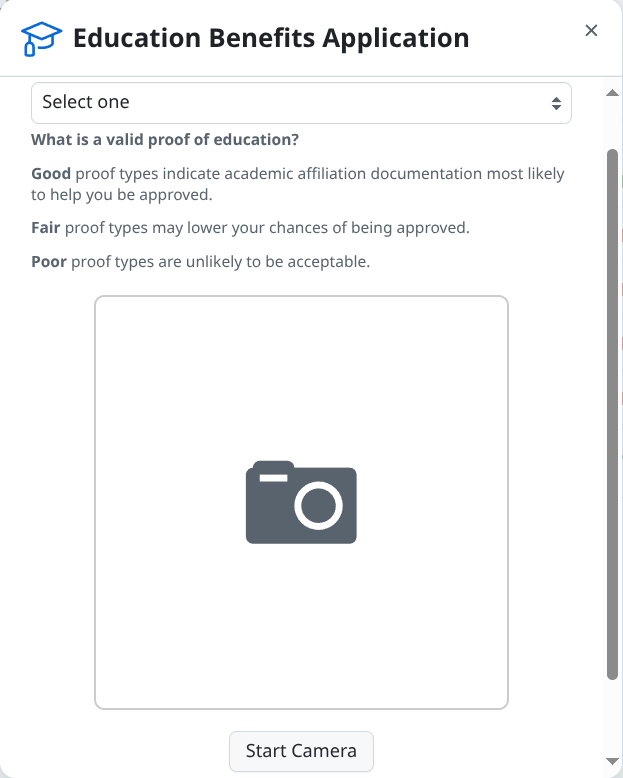
如果你找到的证明文件包括学号,请选择第一个 Dated scholl ID - Good, 否则如实选择
点击 Start Camera, 拍摄你的证明文件,注意尽可能地让名字和日期显眼一些,也要把学校的 Logo 拍进去
上传之后点击 Submit application即可,等待2-3分钟。如果成功会显示Approved,否则是Denied,同时失败的话 GitHub 会发邮件到你的教育邮箱,告知你失败的原因。根据失败原因调整,重新提交申请,多试几次。(笔者试了20次😅,不过读者按上述操作的话应该能很快成功)


Tips: 如果刚刚没有列出你的学校,会进入以下页面

如实填写即可,填写完毕后点击 Continue
会进入以下界面:

笔者没有进入过这个流程,不过建议准备多一些文件拼接在一起,点击 Upload a file,上传后点击 Submit Application 等待结果即可,不行就多试几次
申请流程到这里就结束了,如果最后 Approved 了,三天内会收到 GitHub 的邮件
四、激活Copilot #
不出意外的话,你的教育邮箱会在三天后收到 GitHub 的邮件,提醒你的教育优惠已经到账。

点击第一个链接,接下来会有两个问题,自行选择适合自己的即可

回答完问题之后,GitHub会推荐一个合适的学习路径,不重要,直接点击 Continue to Dashboard 即可

进入 Dashboard 之后,点击右上角 Learn more

接着点击 Get access to GitHub Copilot

接着自己选择偏好即可:

选择好之后点击下一步就完成设置啦,祝使用愉快!
五、2FA 认证移除 #
拿到优惠之后就可以移除 2FA 认证了,因为这个真的很烦人。 前往密保设置,点击 2FA 认证右上角的三个点(如图)

点击 Disable 即可