最近在折腾虚拟机配置 VPN 时遇到了桥接模式配置的问题,这里简单总结一下。使用的虚拟机软件为 VMware Workstation 17 Pro(v17.5.0),虚拟机系统为 Ubuntu Server 24.04.3 LTS。关于如何安装虚拟机,这里不再赘述,网上各处都有图文并茂的教程。
1、VMware 配置
1.1 编辑虚拟网络配置
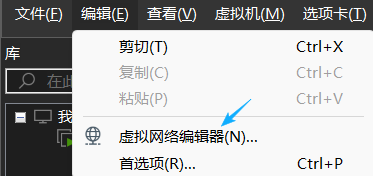
首先以管理员身份运行 VMware,找到导航栏:编辑 -> 虚拟网络编辑器。
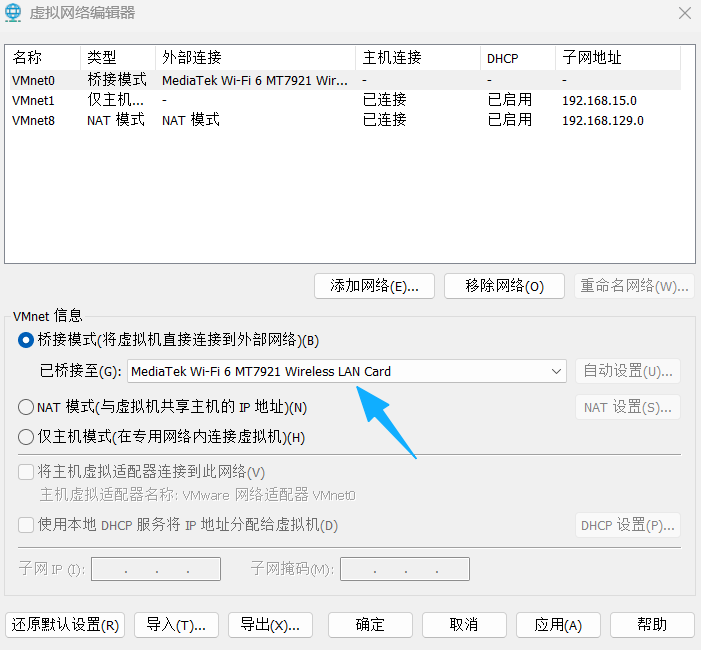
然后把 VMnet0 的桥接对象选为电脑的网卡
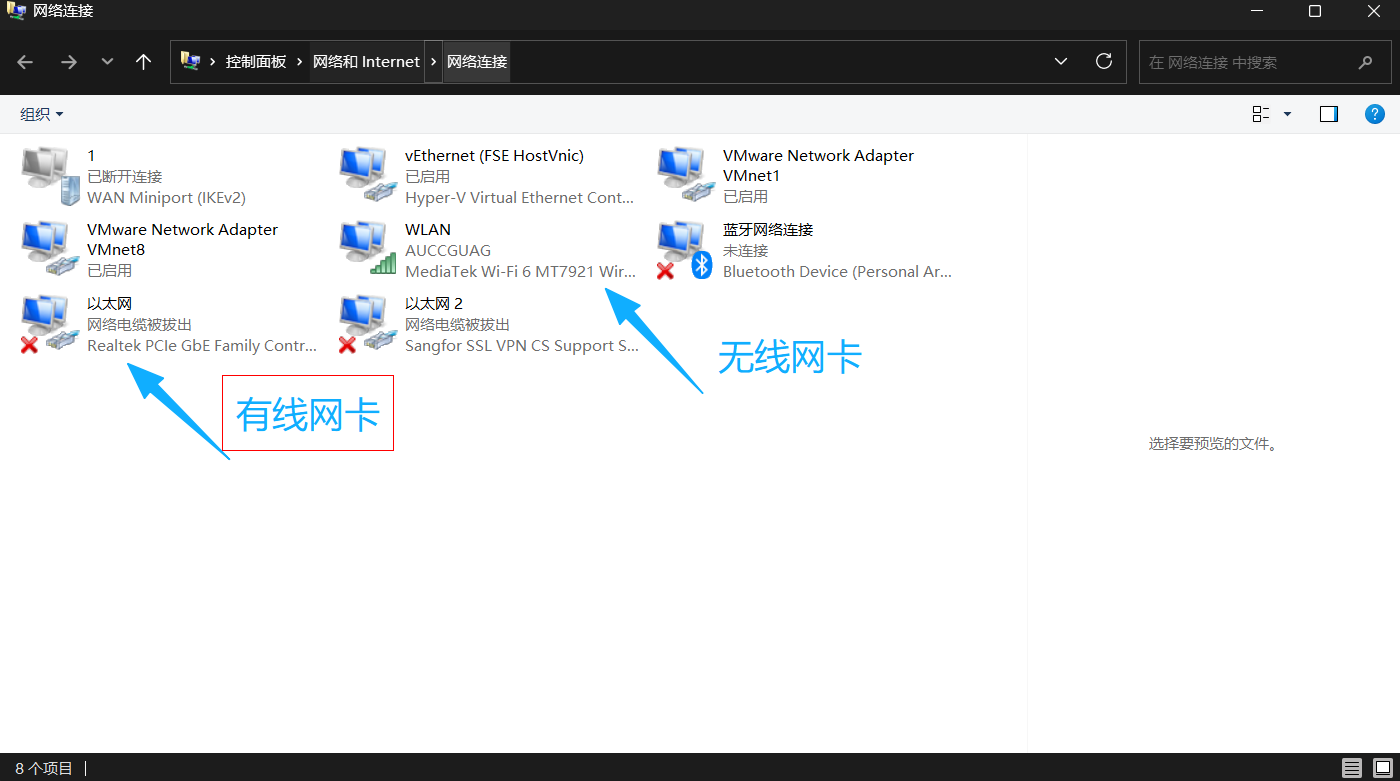
电脑网卡型号可以在:控制面板 -> 网络和 Internet -> 查看网络状态和任务 -> 更改适配器设置 处查看
1.2 更改虚拟机设置
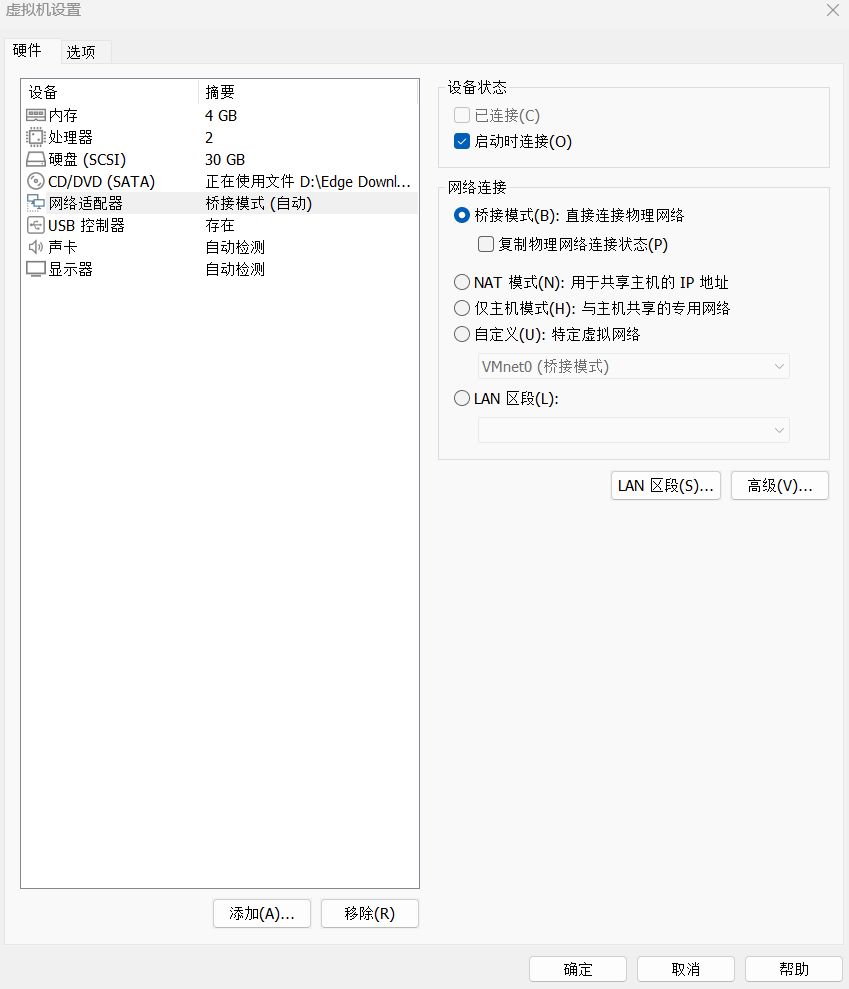
然后在 VMware 导航栏:虚拟机 -> 设置 处将虚拟机网络模式改为桥接模式,如下图:
2、宿主机设置
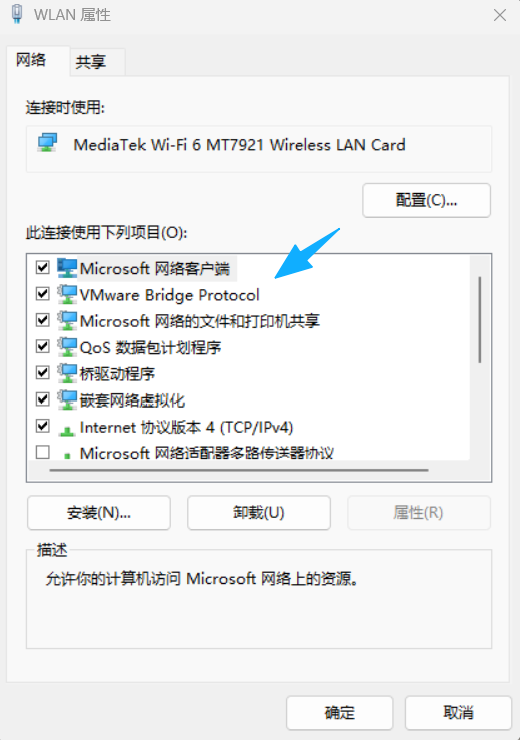
2.1 桥接协议检查
首先确保你的网络连接状态安装了如下协议,查看方式为:控制面板 -> 网络和 Internet -> 查看网络状态和任务 -> 更改适配器设置 -> 右键目前的网络连接设备 -> 属性。若未安装,请自行查找教程安装。
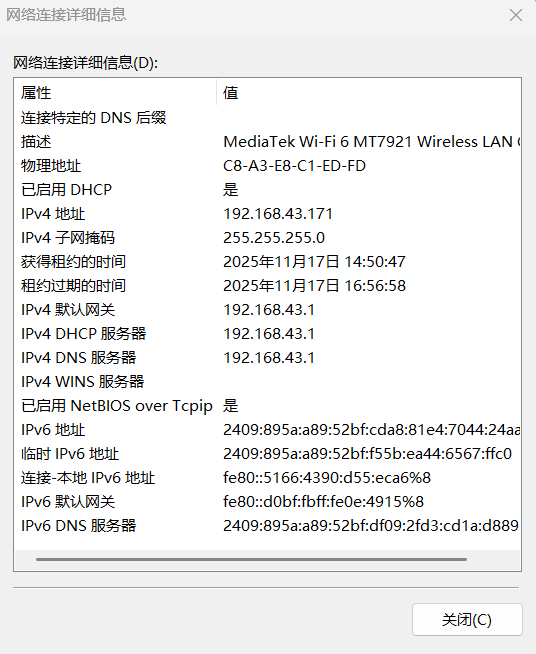
2.2 记录当前网络信息
查看当前网络的 ipv4 地址、ipv4 子网掩码、ipv4 默认网关及 ipv4 DNS 服务器,查看方式为:控制面板 -> 网络和 Internet -> 查看网络状态和任务 -> 更改适配器设置 -> 右键目前的网络连接设备 -> 状态 -> 详细信息,记录下来,待会写配置文件的时候要用
2.3 允许接收 ping 数据包
打开:控制面板 -> 系统与安全 -> Windows Defender 防火墙 -> 高级设置 -> 入站规则找到虚拟机监控(回显请求ICMPv4-In)一项,右键 -> 属性 -> 选择已启用
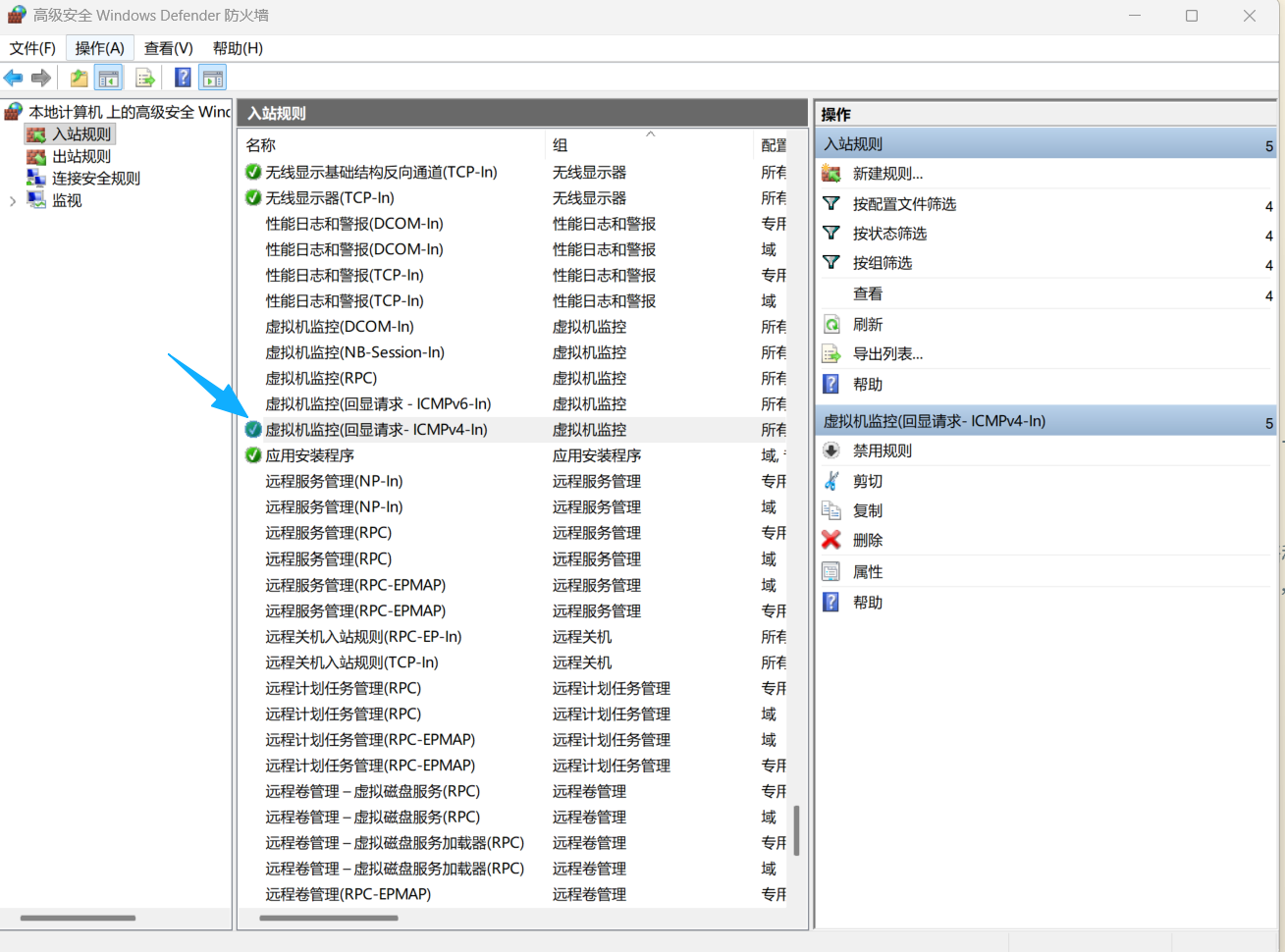
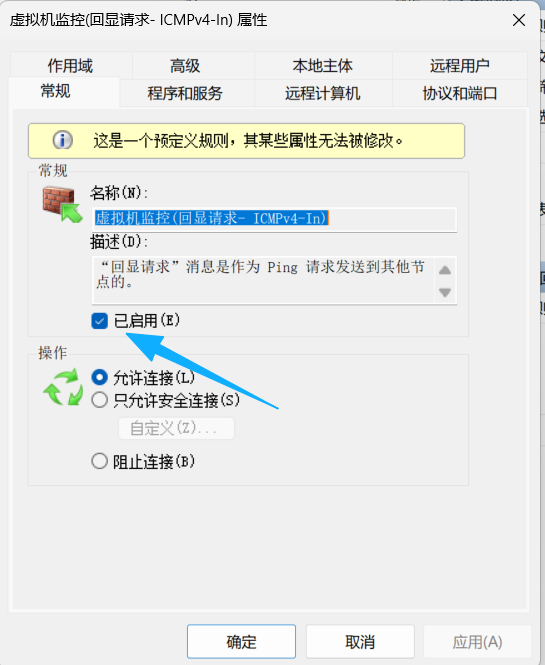
笔者自己配置的时候,就是因为没有改这个设置,导致虚拟机一直 ping 不通宿主机,非常的头疼。上网查了一下才知道,安装虚拟机软件的时候,Windows防火墙是默认不允许虚拟机 ping 主机的。这里的回显请求(ICMP Echo Request)就是 ping 命令发送的报文,在防火墙允许虚拟机 ping 的报文入站,虚拟机就能 ping 通宿主机了。
3、虚拟机系统设置
启动虚拟机,进入系统;Ubuntu 系统的 ipv4 配置文件存放在 /etc/netplan 目录下;
3.1 删除默认配置文件
首先删除原来的配置文件
1 | ls /etc/netplan |
3.2 新建配置文件
1 | 新建文件 |
把下面的内容写入新建的配置文件
1 | network: |
保存并退出
应用配置
1 | sudo netplan apply |
尝试宿主机与虚拟机互ping,应该是能ping通的


